• Téléphone:   (514) 252-3000    poste 3999

PROCÉDURE D'ACTIVATION DE VOTRE COMPTE POUR ACCÉDER À L'ESPACE CLIENT
Service des ressources humaines du Regroupement Loisir et Sport Du Québec

Étape 1: Vous allez recevoir deux (2) courriels

    Vous allez recevoir 2 courriels importants pour configurer votre compte. Veuillez suivre attentivement ces étapes.

  • 1.    Le premier courriel sera envoyé par :
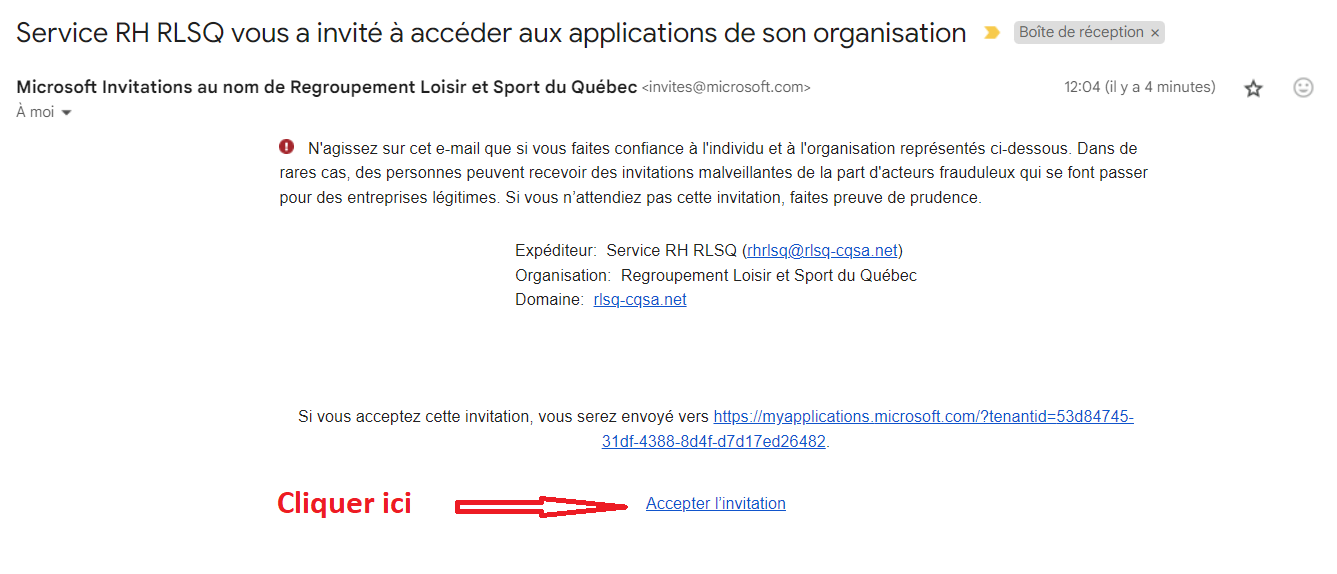
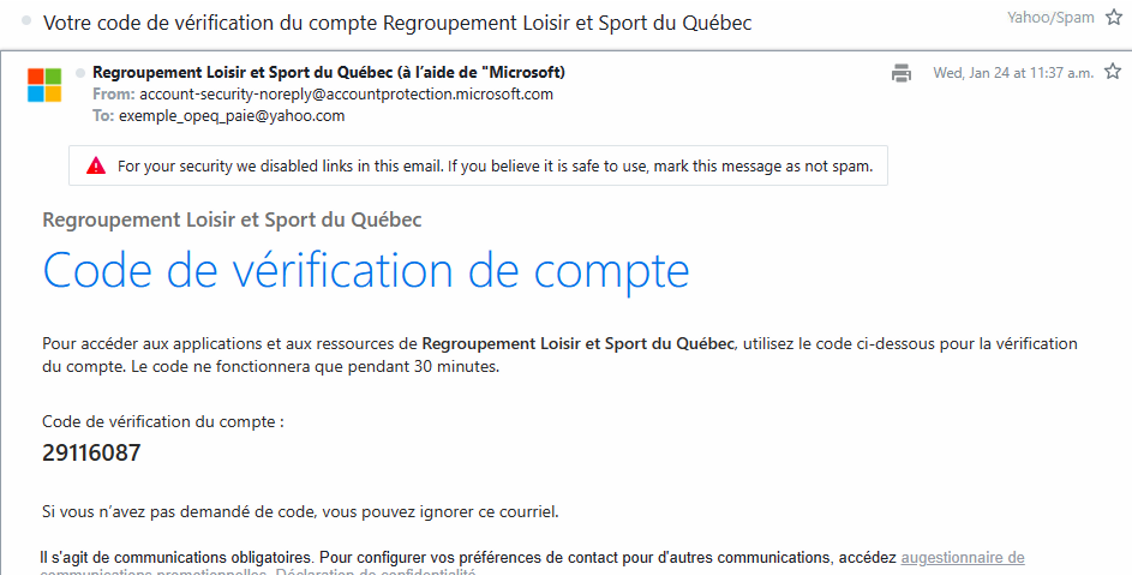
    Microsoft Invitations au nom de Regroupement Loisir et Sport du Québec depuis l'adresse invites@microsoft.com pour valider votre identité (voir image 1). Le contenu est présenté dans l'image 2.

  • 2.    Le deuxième courriel sera envoyé par :
    Service des ressources humaines RLSQ depuis l'adresse rhrlsq@rlsq-cqsa.net qui vous permet d'accéder au portail de service des ressources humaines (voir image 3) Le contenu est présenté dans l'image 4.


Image 1

Courriel d'activation

Image 2

Courriel d'activation

Image 3

Courriel d'activation

Image 4

Courriel d'activation

Étape 2: Cliquer sur Accepter l'invitation

    Dans le premier courriel de Microsoft Invitations, cliquez sur le bouton Accepter l'invitation (voir image 5).


Image 5

Accepter invitation

Étape 3: Choisissez l'option en fonction de votre situation

    Sélectionnez l'option qui correspond à l'état actuel de votre courriel, qu'il soit connecté ou non, et identifié ou non par Microsoft.

  • Cas 1.    Une fenêtre vous demande de saisir votre mot de passe (voir image 6.a).
  • Cas 2.    Une fenêtre de Microsoft s'ouvre, vous demandant d'envoyer un code d'identification (voir image 6.b). Cliquez sur Envoyer le code , puis récupérez le code dans votre courriel (veuillez vérifier votre dossier de pourriels au besoin), comme indiqué dans l'image 7.
  • Cas 3.    Si vous voyez s'afficher une fenêtre comme illustré dans l'image 9, ne suivez pas les étapes 3 et 4. Passez directement à l'étape 5.

Image 6.a

Accepter invitation

Image 6.b

Accepter invitation

Image 7

Accepter invitation

Étape 4: Saisissez le code reçu

    Saisissez le code reçu dans votre courriel à l'endroit indiqué puis cliquer sur le bouton Connexion
    (voir image 8).

Image 8

Code reçu

Étape 5: Cliquer sur le bouton Accepter

    Cliquez sur le bouton Accepter , tel qu'indiqué dans l'image 9, afin d'accepter les autorisations requises.


Image 9

Code reçu

Étape 6: Cliquer sur le bouton Suivant

    La prochaine étape consiste à configurer la double authentification pour l’accès à notre portail service des ressources humaines. Pour commencer, cliquez sur Suivant
    (voir image 10).


Image 10

Action requise

Étape 7: Télécharger l’application Microsoft Authenticator

    Si vous ne l'avez pas encore fait, procédez au téléchargement de l'application Microsoft Authenticator sur votre téléphone intelligent. Ensuite, cliquez sur le bouton Suivant (consultez l'image 11 et image 12).

    Utilisez votre téléphone intelligent pour scanner le code QR indiqué à droite, afin de télécharger et d'installer l'application Microsoft Authenticator selon votre appareil Android ou iOS..

Android
android
iOS
ios

Image 11

MS Authenticator

Image 12

MS Authenticator

Étape 8: Scanner le code QR avec Microsoft Authenticator

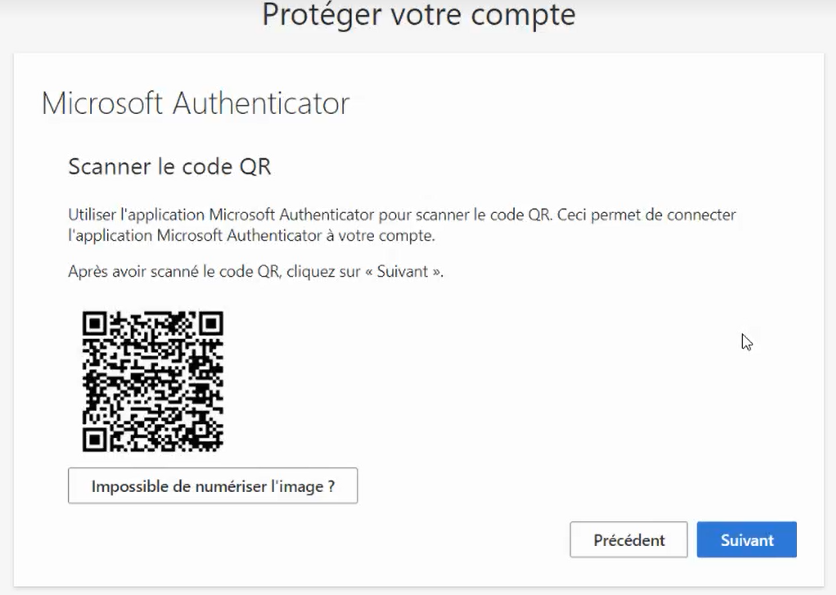
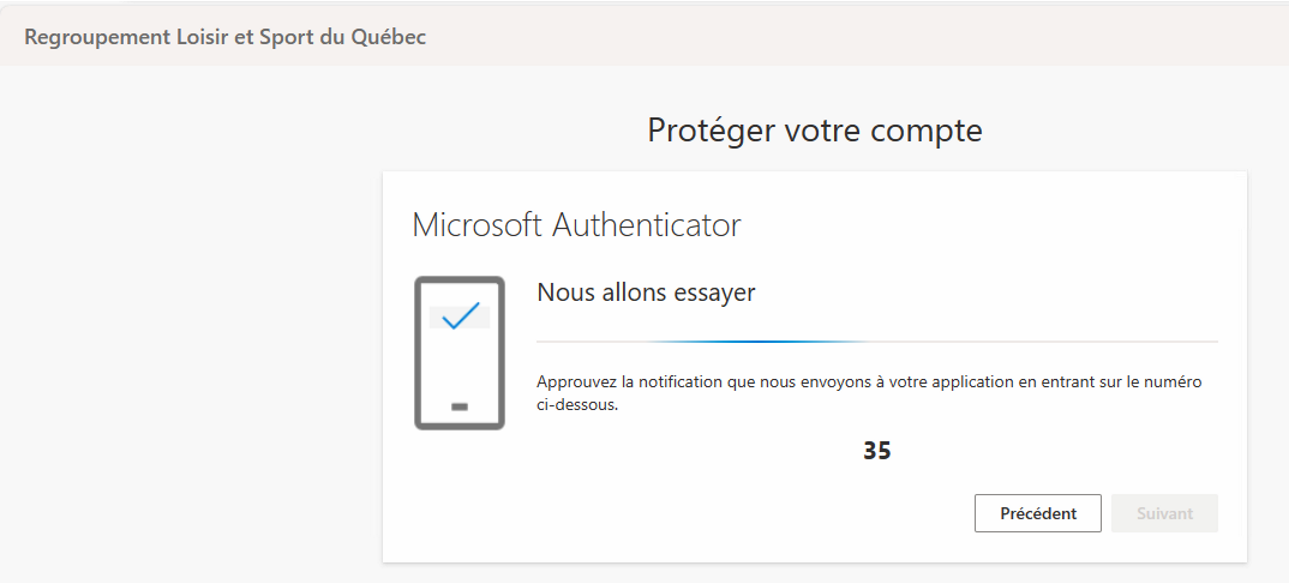
    Scanner le code QR affiché sur votre écran à l'aide de votre téléphone pour connecter l'application Microsoft Authenticator à votre compte, puis cliquez sur Suivant (voir image 13.a ).

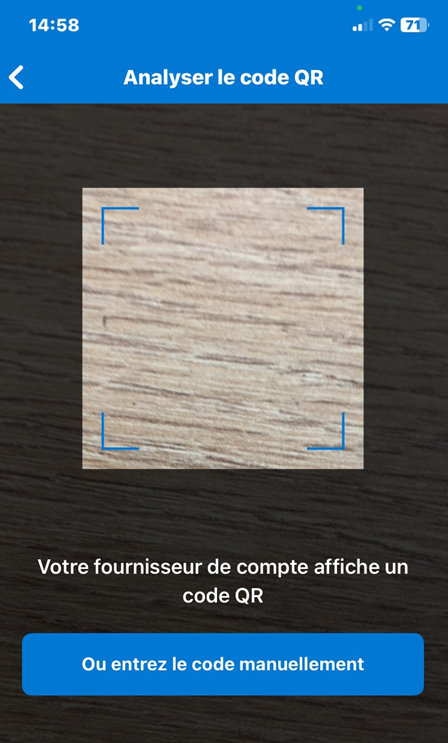
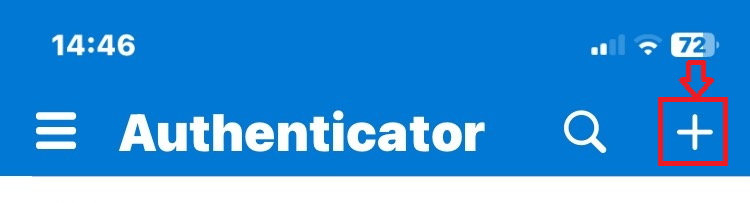
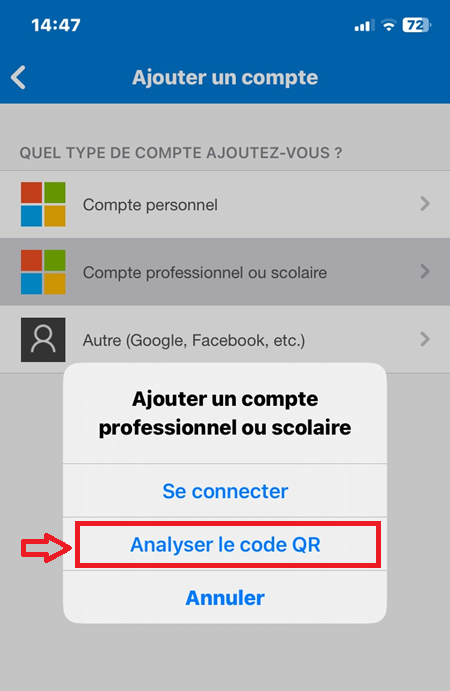
    Si votre Microsoft Authenticator sur votre téléphone ne vous affiche pas la fenêtre de l'image 13.b pour scanner le code QR, cliquez sur + dans le menu (voir image 13.c), puis cliquez sur Compte professionnel ou scolaire , et enfin, cliquez sur Analyser le code QR (voir image 13.d).

    Une fenêtre affichera un numéro sur votre écran ; entrez ce même numéro dans Microsoft Authenticator sur votre téléphone (voir image 14).

Image 13.a

MS Authenticator

Image 13.b

MS Authenticator

Image 13.c

MS Authenticator

Image 13.d

MS Authenticator

Image 14

Code QR

Étape 9: Opération terminée

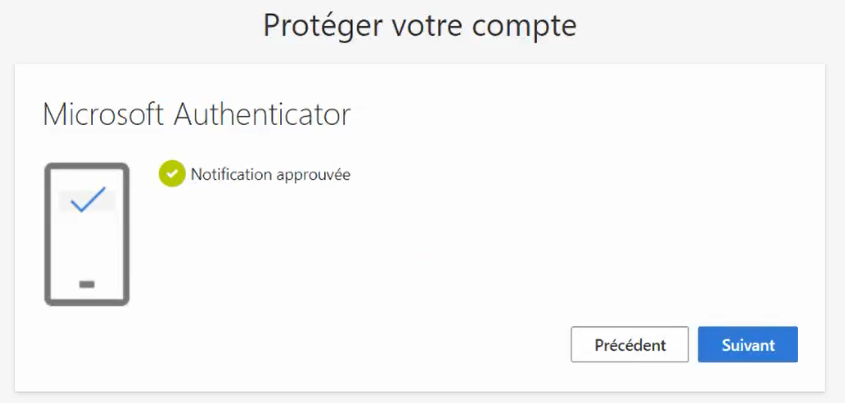
    L'opération de double authentification est terminée, cliquez sur le bouton Suivant (voir image 15 ).
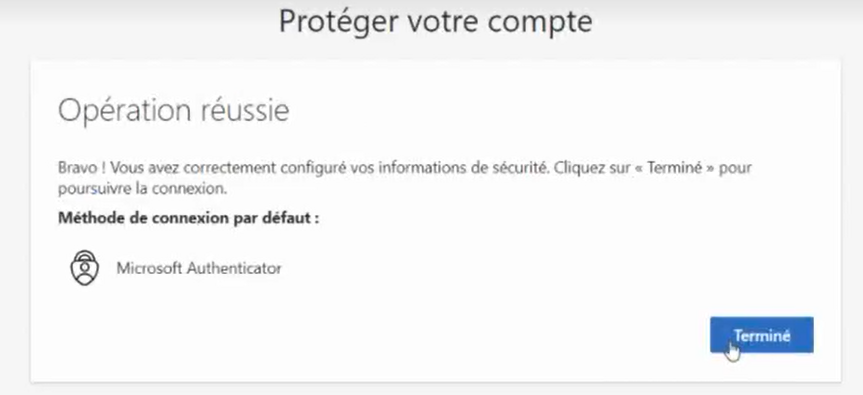
    Cliquez ensuite sur le bouton Terminé (voir image 16 ), la fenêtre de l'image 17 s'affichera pour t'informer du bon déroulement de l'opération, fermez cette fenêtre et continuer l'étape 10.

Image 15

Code QR

Image 16

Code QR

Image 17

Code QR

Étape 10: Ouvrir le lien du portail

    Pour accéder à notre portail Service client RH :
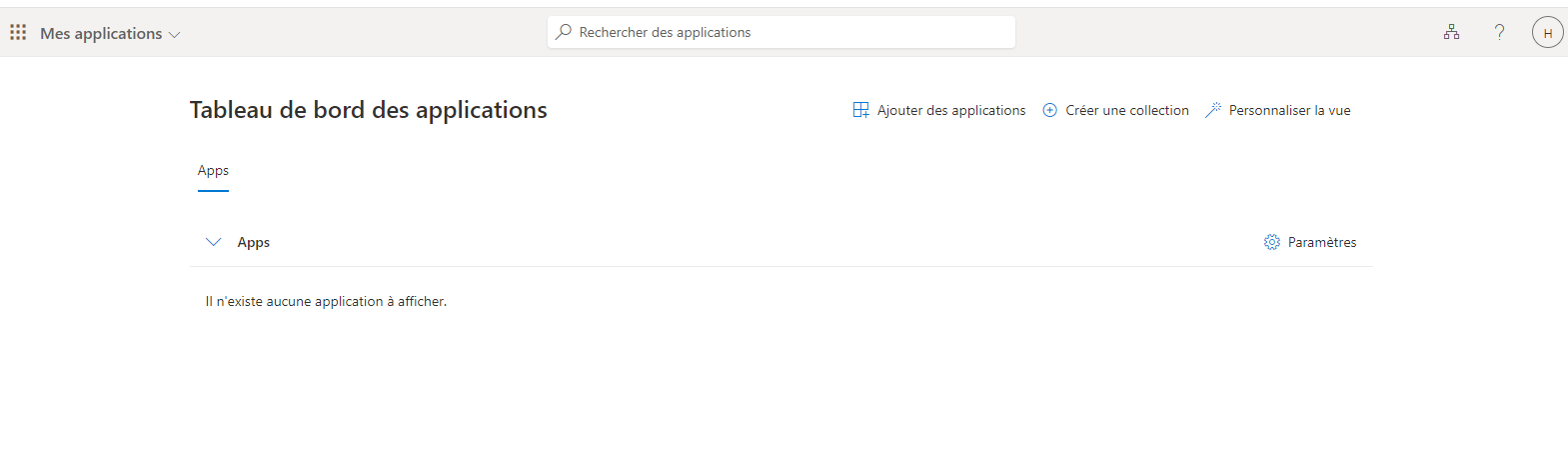
    1- Aller au deuxième courriel reçu, et cliquez sur le bouton Ouvrir, pour accéder à l'Espace Client RLSQ. (voir image 18.1)
    2- En suite sur l'espace client RLSQ, cliquez sur Espace RH (voir image 18.2)

Image 18.1

Image 1

Image 18.2

Image 2

Étape 11: Page d'accueil du Service des ressources humaines RLSQ

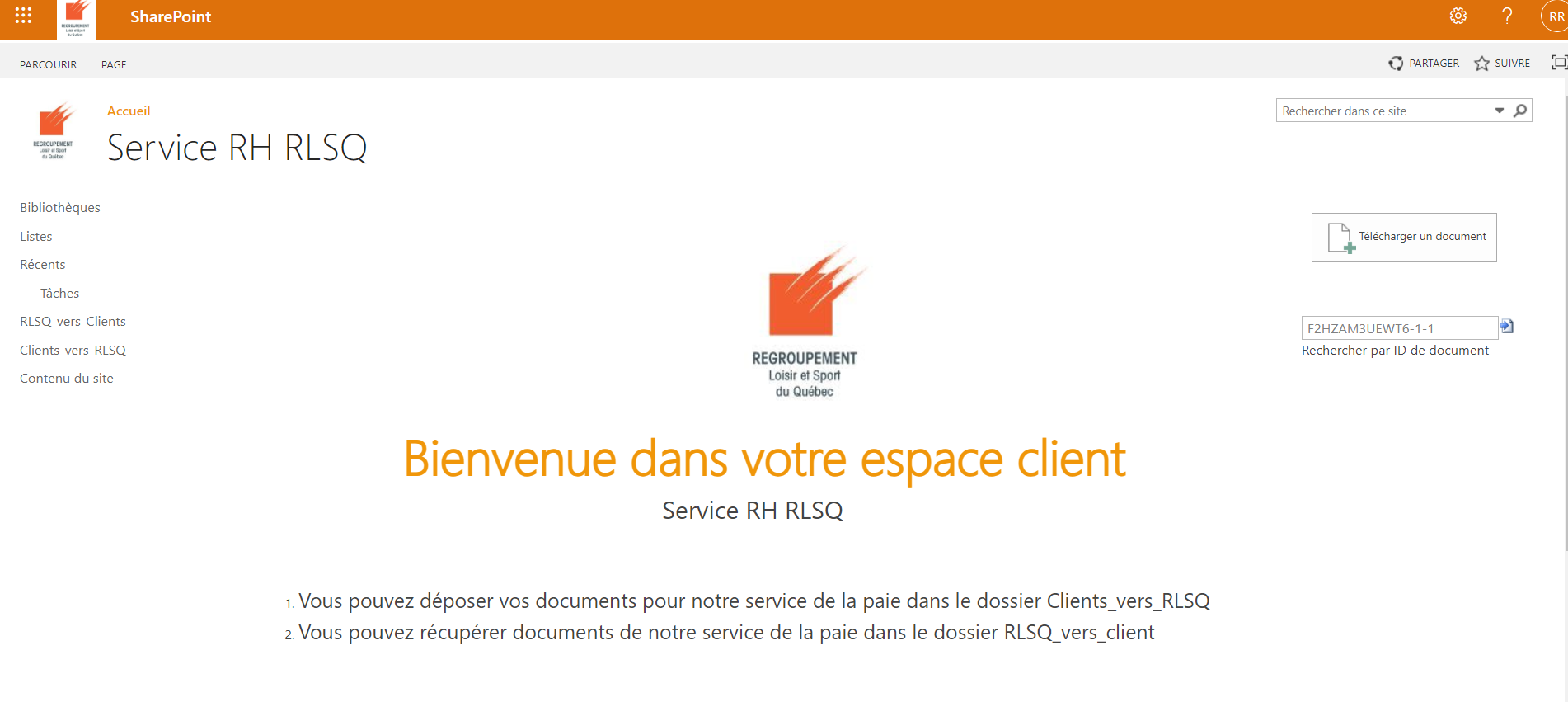
    Après avoir cliqué sur le lien, vous serez dirigé vers la page d'accueil du portail (voir image 19). Vous pourrez y déposer ou récupérer vos fichiers en toute sécurité.

    Note
    Pour déposer vos fichiers cliquer sur le dossier Clients_vers_RLSQ et glisser vos fichies dedans, si vous voulez récupérer des fichiers déposés par le Servide des ressources humaines RLSQ cliquer sur le dossier RLSQ_vers_Clients et télécharger le fichier.


    Pour plus d'informations sur l'utilisation de notre portail Service des ressources humaines RLSQ, consultez le lien suivant :
    Guide d'utilisation

Image 19

Code QR

Note

  1. Si vous rencontrez des difficultés avec l’une de ces procédures, veuillez communiquer avec nous au poste 3999 ou écrire à l’adresse support@loisirsport.qc.ca.